Suivez le comportement et l’engagement des visiteurs avec Google Analytics.
Vous devez générer une nouvelle propriété à utiliser avec Mintlify. Les données collectées sont ajoutées au même projet que vos autres données Google Analytics.Si vous utilisez l’ancienne version de Google Analytics, Universal Analytics, vous pouvez malgré tout générer une propriété . Les données diffèrent légèrement des données UA, mais elles sont toujours collectées dans le même projet.
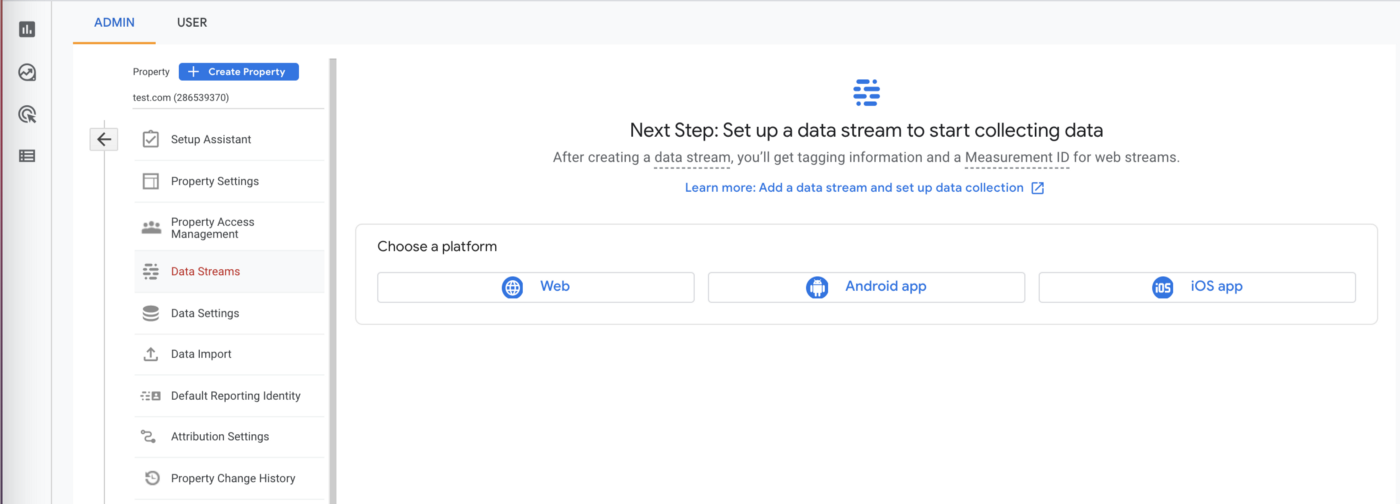
Vous devez créer un flux Web pour obtenir l’ID de mesure à renseigner dans Mintlify.Cliquez sur l’icône d’engrenage en bas à gauche de l’interface Google Analytics, puis cliquez sur Data Streams.
Créez un flux Web et indiquez l’URL de votre site de documentation Mintlify comme URL du flux.Votre ID de mesure ressemble à G-XXXXXXX et s’affiche sous Stream Details immédiatement après la création du flux Web.
Google Analytics met deux à trois jours à afficher vos données.Vous pouvez utiliser le Google Analytics Debugger pour vérifier que le suivi Analytics est correctement activé. L’extension consignera dans la console de votre navigateur chaque requête effectuée par GA4.
Le suivi Analytics est désactivé sur les liens de prévisualisation.